掲載写真「ラベンダー通り」は、2021年6月30日、地下鉄琴似駅近くで撮影した作品ですが、札幌市内西区の地下鉄東西線沿線沿い(二十四軒〜宮の沢)の中央分離帯や歩道に植えられているラベンダーは、通称「ラベンダー通り」として多くの人々の目を和ませてくれている。
掲載写真「ラベンダー通り」は、2021年6月30日、地下鉄琴似駅近くで撮影した作品ですが、札幌市内西区の地下鉄東西線沿線沿い(二十四軒〜宮の沢)の中央分離帯や歩道に植えられているラベンダーは、通称「ラベンダー通り」として多くの人々の目を和ませてくれている。
MacProとiPhoneやiPadなどの、手持ちのApple製品同士のWi-Fi接続であれば、Appleアカウント自動認識接続される処、WindowsでのWi-Fi接続の場合、Wi-Fi一覧MacPro(鍵マーク表示)をクリックすると、「ネットワークセキュリティキー」の入力を求められます。
空港や喫茶店、ホテル等では、「ネットワークセキュリティキー」が印刷提示され、利用者が其の通りに入力すれば、接続可能となりますが、MacProへの異なるデバイスからWi-Fi接続する場合、解除の為の「ネットワークセキュリティキー」入力が必須となります。
① 其処で、Macの場合、「アプリケーション」→「ユーティリティ」と開き、「キーチェーンアクセス」をダブルクリックして開きます。
② 「キーチェーンアクセス」画面左上にある「キーチェーン」から「システムキーチェーン」の「システム」をクリックし、パスワードのタグの「種類」から「Internet-sharing pas…」を探し当て、ダブルクリックます。
③ 種類「Internet-sharing password」にて、パスワードを表示にチェックを入れ、「キーチェーンアクセスが変更を加えようとしています。」にてユーザー名(MacPc)とパスワード(MacPc)を入力して、許可ボタンをクリックすると、「ネットワークセキュリティキー」に該当する「パスワード」が『パスワードを表示』位置にて表示されますので、コピー&ペーストにて、任意の場所に、テキスト保存します。
④ 上記③で入手した「パスワード」を、WindowsノートPCの「ネットワークセキュリティキー」に入力すると、MacProのWi-Fiとして、WindowsノートPCが接続機能します。
2021年7月9日、オリンパスのTG-5で撮影した画像ファイルをMacへ取り込む為に、「Olympus Workspace」を起動させた処、最新バージョン(Ver.1.5)へのアップロード画面が自動表示され、指示に従って、最新バージョンをダウンロード・インストールしました。
しかし、最新バージョン(Ver.1.5)では、USB接続しているカメラが認識出来ません。アップロードに伴う事象の為、オリンパス・カスタマーサポートへ架電して対応を求めた処、Mac OS11.4(Big Sur)に現状未対応である事と、旧バージョンへのダウンが出来ない旨の説明を受けました。
其処で、MacProにタイムマシンを併設している為、タイムマシンを活用しての復元を試みました。
① Mac 上部のタイムマシン・マーク(下記参照)をクリックして、「Time Machineに入る」


タイムマシンに入った後、バージョンアップ前の日時に、一覧から遡り、アプリケーションの項目から、「Olympus Workspace.app」を選択して、復元ボタンをクリックすると、当該ソフトのみ、旧バージョン(Ver.1.4.1)へ復元され、再度、「Olympus Workspace.app」を起動すると、順調に、画像取り込みが出来ました。
今さなながら、タイムマシンの有り難みを実感した次第です。
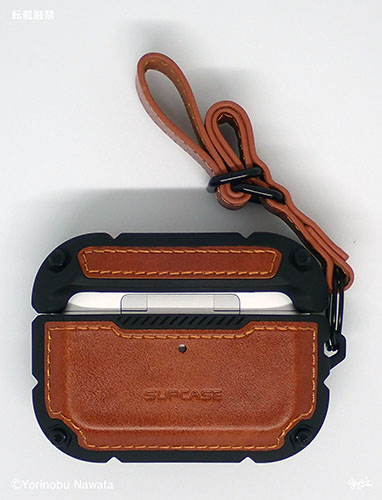
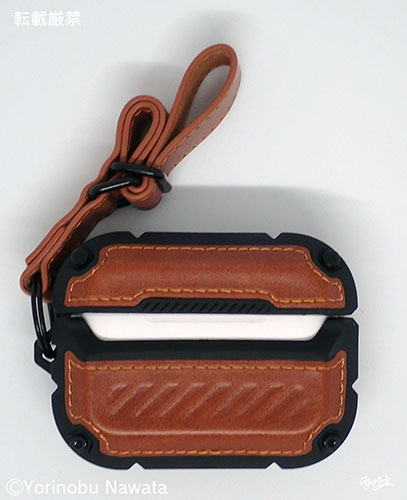
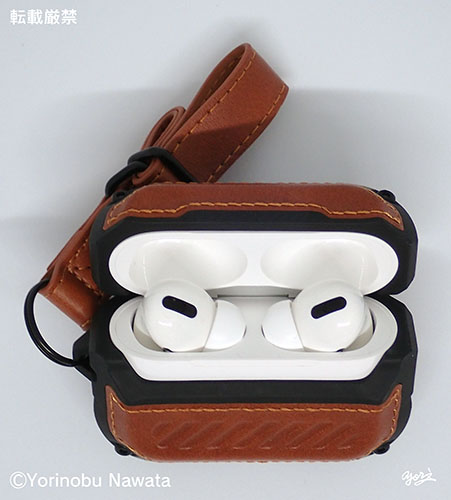
上の写真3点は、2021年5月にネット購入した「SUPCASE AirPods Pro ケース(合成皮革とプラスチックで構成)」ですが、ショルダーバックにミニ・カラーカラビナ5色組(百円ショップで購入)を併用装着して、久しぶりに乗車した地下鉄車内にて、iPhone12ProMaxの音楽(ミュージック)を快適に聴け、更に、MacProとの相性も良く(Bluetoothでケースを開けば残充電容量%の確認も出来)、其の上、ケース取り付け状態での充電も出来、重宝しています。
【広告】